Alle Kundengespräche in einem Posteingang
Der Live-Chat Ihrer Website, WhatsApp und Telegram im selben Posteingang. Der KI-Bot beantwortet, was er weiß; den Rest übernimmt Ihr Team.
- 14 Tage kostenlos
- Keine Kreditkarte nötig
- Einrichtung mit zwei Zeilen Code

Kanäle
Egal, wo Ihre Kunden schreiben
Ihre Agenten antworten im selben Fenster mit denselben Werkzeugen: Textbausteine, Tags, Übergabe, Flüstern.
Website-Chat
Ein Chatfenster in der Ecke Ihrer Website, in Ihrer Farbe. In der Sprache des Besuchers, auf dem Handy im Vollbild.
WhatsApp Business
Anbindung über die offizielle API von Meta. Das 24-Stunden-Antwortfenster läuft sichtbar mit; danach senden Sie eine genehmigte Vorlage.
Telegram
Fügen Sie das Token Ihres Bots ein, und jeder, der Ihrem Bot schreibt, landet im Posteingang Ihres Teams.
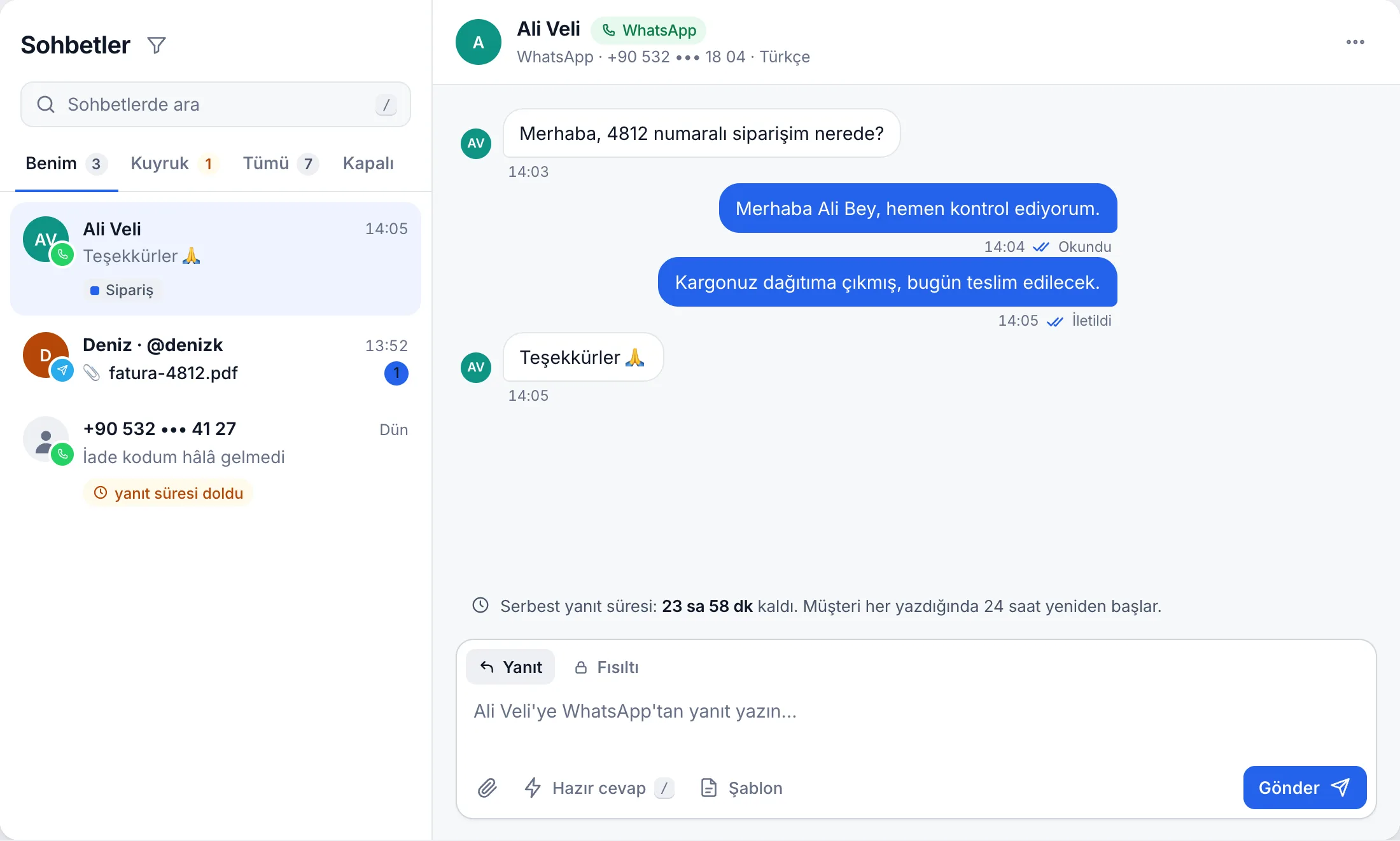
Posteingang
Für Teams, die schnell antworten
Kein Nachfragen außerhalb des Chats, während der Kunde wartet, kein erneutes Tippen derselben Antwort, kein Nachlesen des ganzen Gesprächs.
Mitlesen beim Tippen
Sie sehen, was der Besucher schreibt, bevor er auf „Senden“ drückt; Ihre Antwort steht, bevor er fertig ist.
Per Flüstern nachfragen
Fragen Sie Kollegen direkt im Gespräch. Gelbe Nachrichten gehen nicht an den Kunden.
Mit einer Taste antworten
/ tippen, Textbaustein wählen; der Name des Kunden wird automatisch eingesetzt. Persönlich, fürs Team oder pro Abteilung.
KI-Bot
Beantwortet, was er weiß, und übergibt den Rest
Der Bot antwortet aus Ihrer eigenen Wissensdatenbank. Ist er nicht sicher, erfindet er nichts, sondern übergibt das Gespräch samt Zusammenfassung an Ihr Team.
- Lernt aus Ihren Dokumenten. Schreiben Sie Fragen und Antworten oder laden Sie PDF-, Word- und Textdateien hoch.
- Nennt seine Quelle. Eine Antwort ohne Quelle schickt er nicht an den Kunden.
- Die Kosten haben Sie in der Hand. Er läuft mit Ihrem eigenen Gemini- oder Claude-Schlüssel; das Stunden- und Monatslimit legen Sie fest.
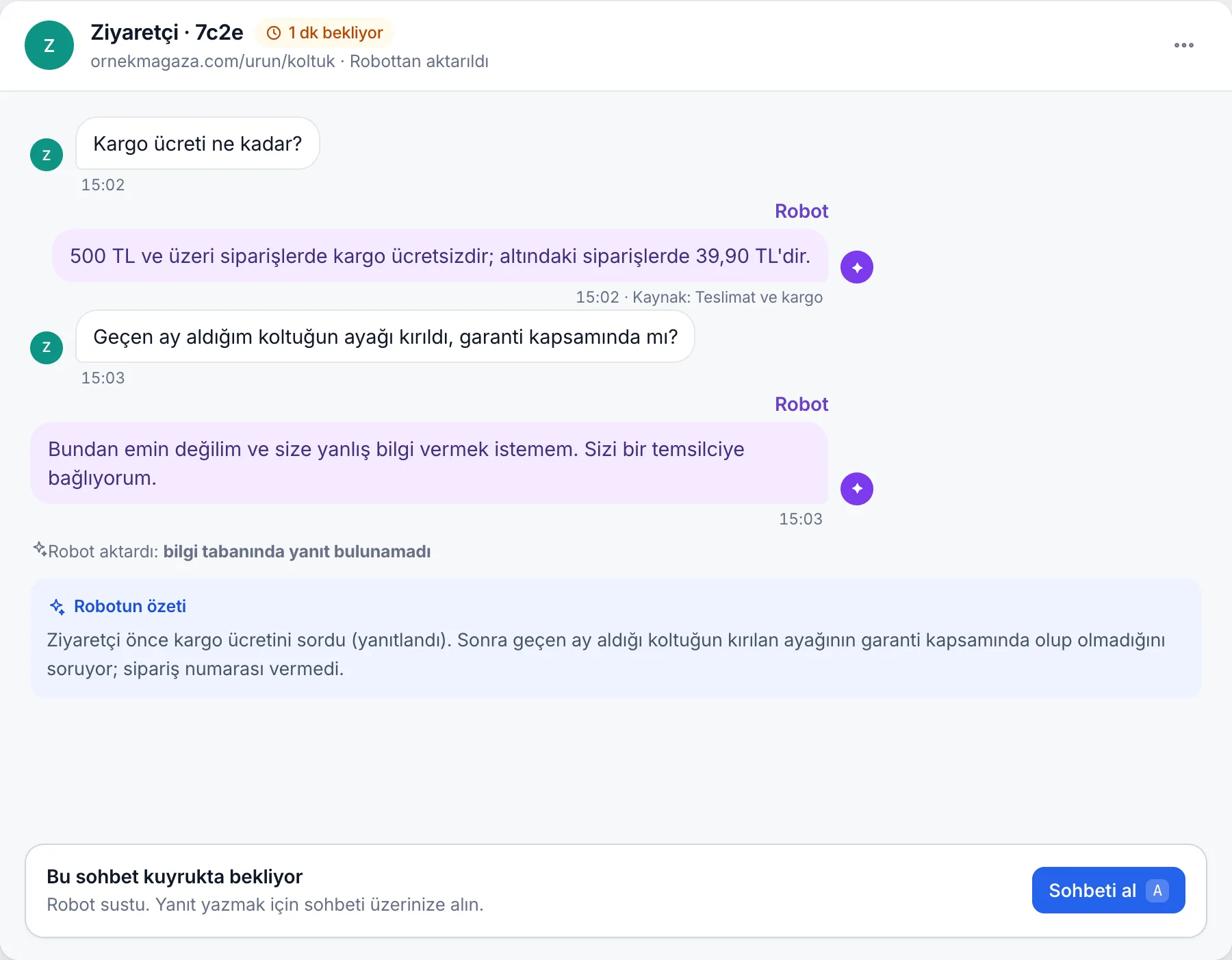
Automatische Übersetzung
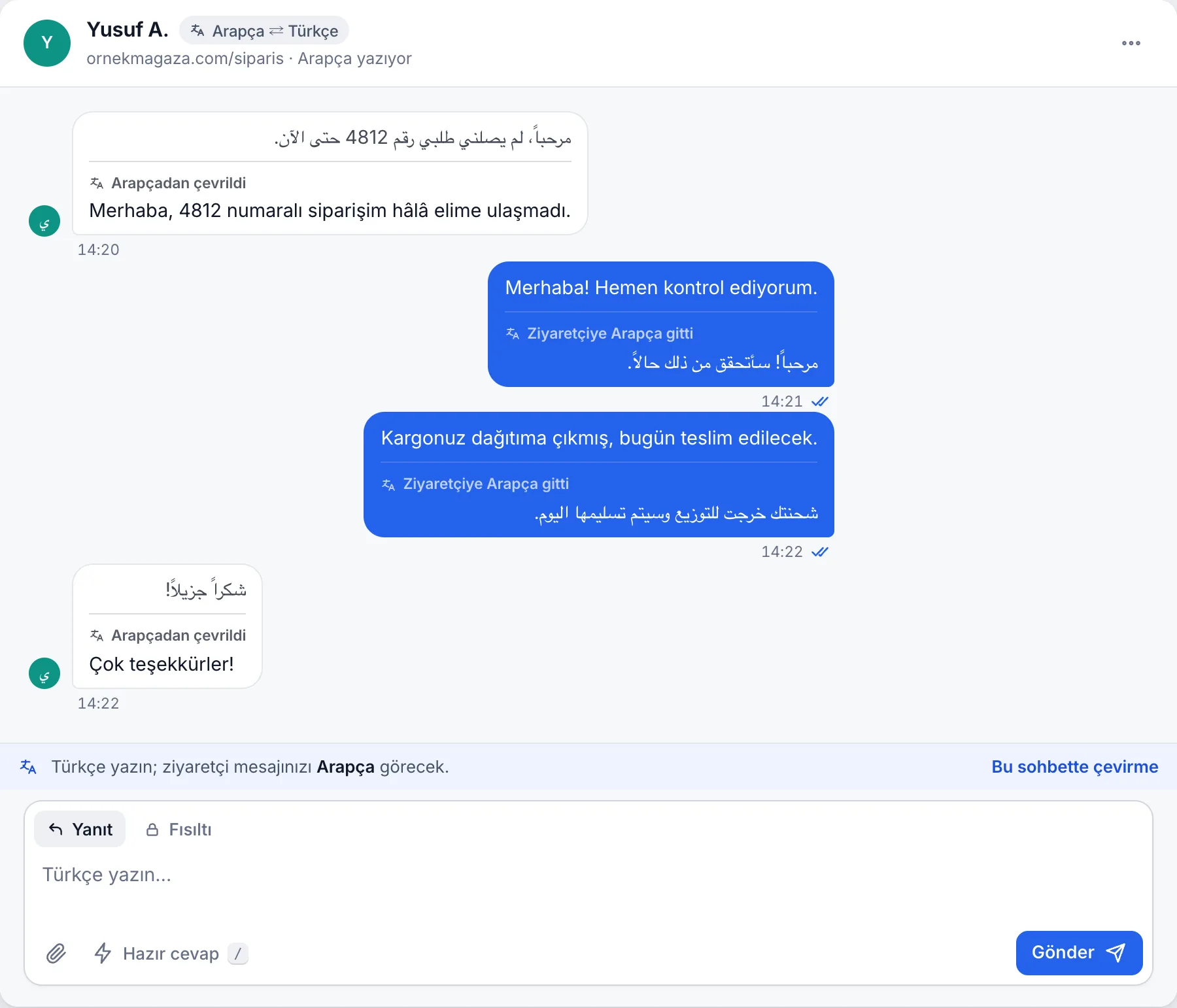
Der Kunde schreibt Arabisch, Sie lesen Deutsch
Nachrichten werden in beide Richtungen übersetzt; oben das Original, darunter die Übersetzung. Sie müssen nur Ihr DeepL-Konto verbinden.
- Erkennt die Sprache am Text. Wer einen französischen Browser nutzt, aber Deutsch schreibt, gilt als deutschsprachig.
- Keine unnötigen Kosten. Sprechen beide dieselbe Sprache, wird der Übersetzungsdienst gar nicht aufgerufen.
- Hält keine Nachricht auf. Verzögert sich die Übersetzung, geht die Nachricht so raus, wie sie geschrieben wurde.
Trigger und Fragenablauf
Schreiben Sie, bevor der Kunde geht
Die richtige Nachricht im richtigen Moment: für alle, die an der Kasse zögern, den Warenkorb füllen oder gerade gehen wollen.
Fragenablauf mit Buttons
Der Besucher klickt sich durch die Optionen und gibt seine Bestellnummer ein; das Gespräch landet mit Tag in der richtigen Abteilung.
Sie legen die Bedingungen fest
Seitenadresse, Verweildauer, Scrolltiefe, Warenkorbwert, Gerät, Sprache, wiederkehrender Besucher.
Eigener Text für jede Sprache
Schreiben Sie Ihre Nachrichten in den Sprachen, die Sie bedienen; jeder Besucher sieht die Fassung in seiner Sprache.
Live-Traffic
Wer ist gerade auf Ihrer Website?
Wer auf welcher Seite ist, seit wie vielen Minuten, wer in der Warteschlange steht; alles auf einer Seite, die sich selbst aktualisiert.
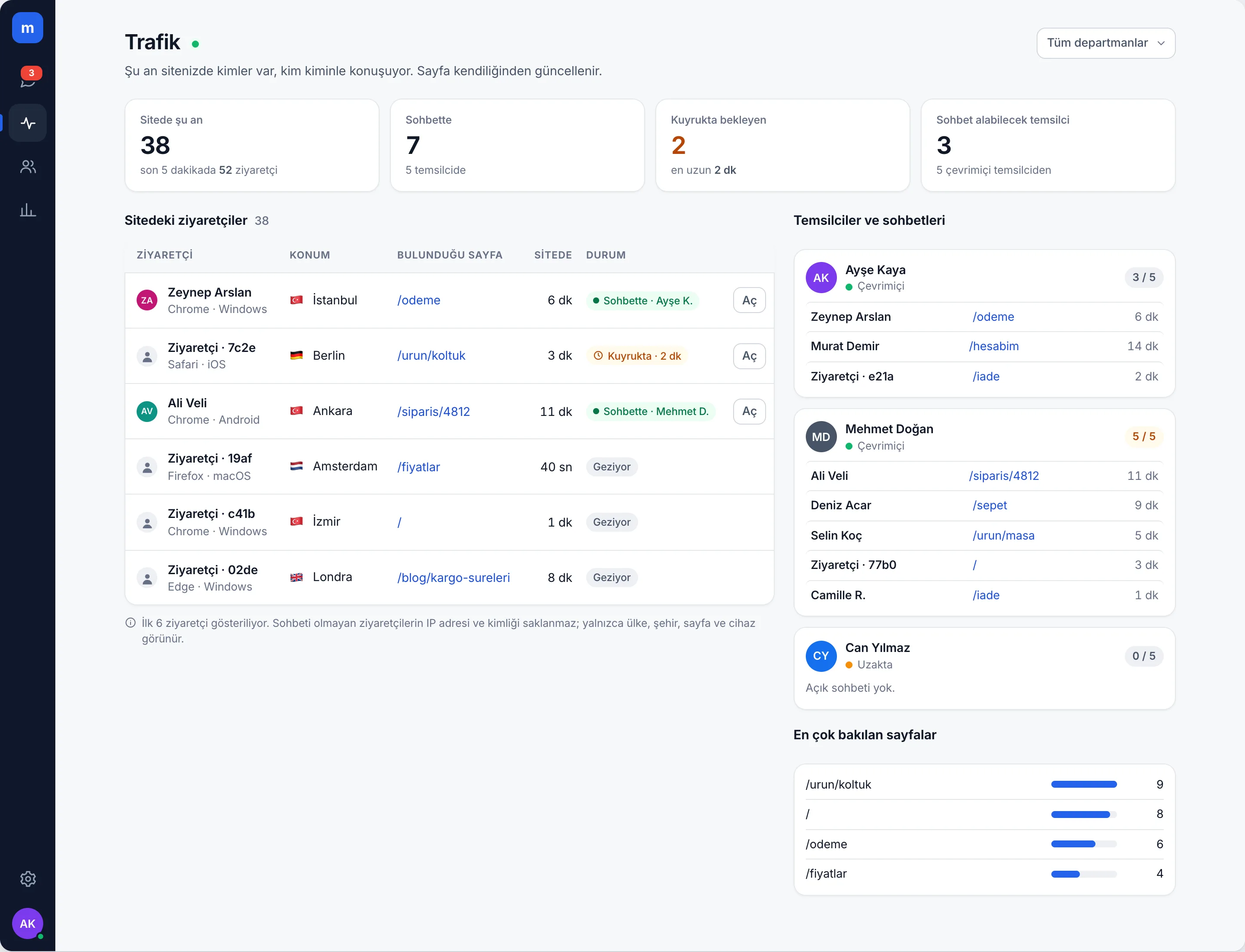
Wissen, mit wem Sie sprechen
Stadt, Gerät und die gerade geöffnete Seite stehen direkt neben dem Gespräch.
Bildschirmaufnahme mit Einwilligung
Meldet ein Kunde „Ich bekomme einen Fehler“, bitten Sie um eine Aufnahme; stimmt er zu, sehen Sie das Problem mit eigenen Augen. Eingaben in Formularfeldern werden immer verborgen.
Angemeldete Kunden erkennen
Wer auf Ihrer Website angemeldet ist, erscheint im Chat als verifiziert; die früheren Gespräche sind gleich dabei.
Berichte
Wie viele Leute brauchen Sie wann?
Wer hat in welcher Stunde wie viele Gespräche übernommen, wie lange haben Kunden auf die erste Antwort gewartet? Planen Sie Schichten mit Zahlen statt nach Gefühl.
- Arbeit pro Stunde. Übernommene und geschlossene Gespräche, Nachrichten und Gesprächsdauer je Agent.
- Erste Antwortzeit und Zufriedenheit. Tagesdiagramm, Verteilung der Bewertungen.
- Auslastungskarte und Excel. Heatmap Tag × Stunde; CSV mit einem Klick.
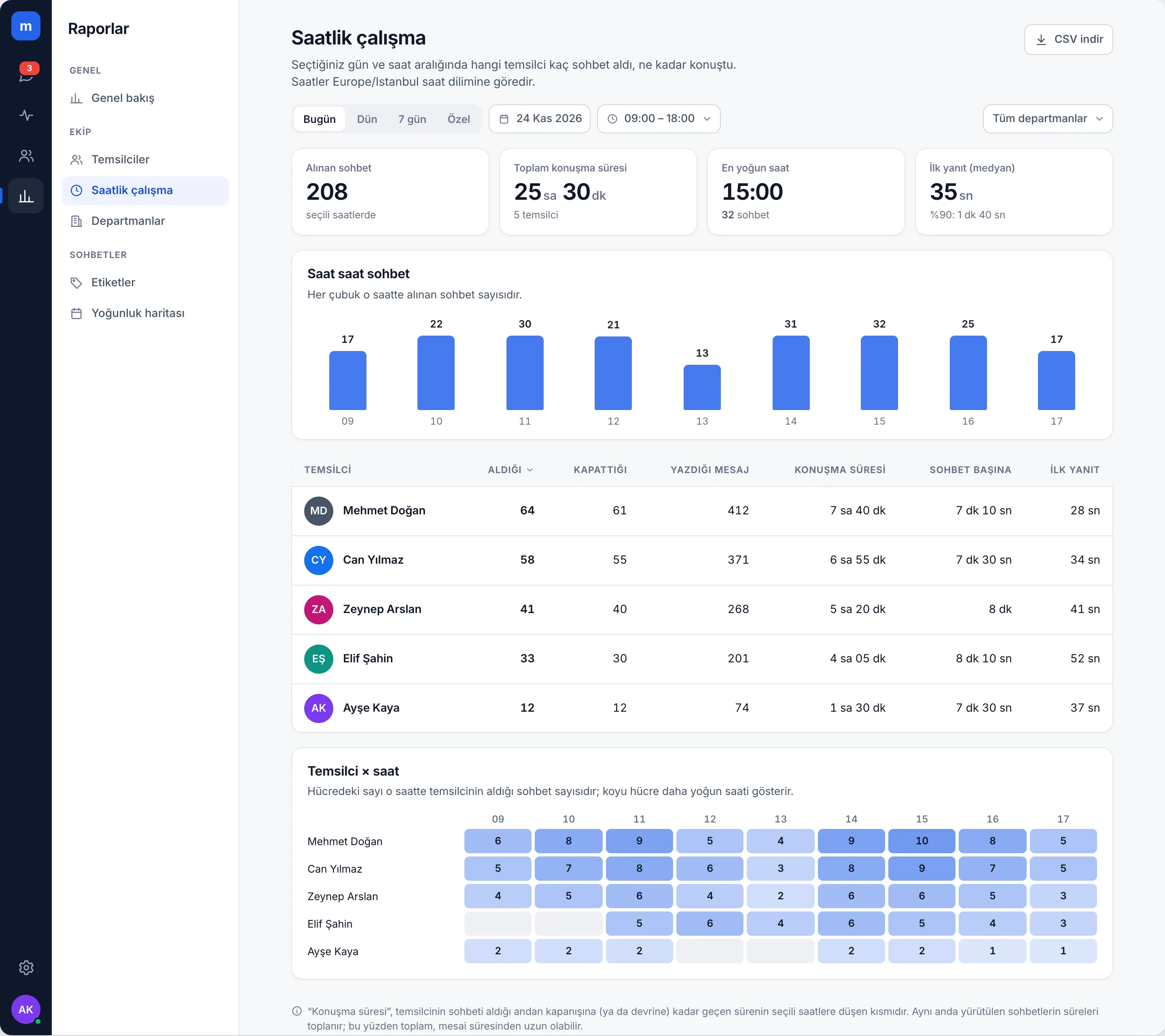
Alles im Panel
Alles, was ein Support-Team braucht
- Rollen und Berechtigungen
- Abteilungen
- Automatische Zuweisung
- Gesprächsübergabe
- Textbausteine
- Tags
- Flüstern
- Dateiversand
- Zufriedenheitsbewertung
- KI-Antwortvorschläge
- Gesprächszusammenfassung
- Automatische Übersetzung
- Fragenablauf
- Trigger
- Bildschirmaufnahme
- Live-Traffic
- Stundenbericht
- Webhook
- Aktionen
- API-Schlüssel
- Google Analytics
- Automatisches Schließen
- Besucher sperren
- Dunkles Design
- Tastenkürzel
Einrichtung
Zwei Zeilen Code, mehr nicht
- Konto erstellenBestätigen Sie Ihre E-Mail-Adresse und laden Sie Ihr Team ein.
- Chatfenster anpassenTitel, Farbe, Begrüßungstext; die Vorschau zeigt jede Änderung sofort.
- Code in Ihre Website einfügenDas Panel liefert den Code fertig mit Ihrem Schlüssel.
<!-- vor dem </body>-Tag -->
<script src="https://…/widget.js" async></script>
<script>
  window.muchat = window.muchat || function () {
    (muchat.q = muchat.q || []).push(arguments)
  };
  muchat("init", { key: "pk_ihr_schluessel" });
</script>
Datenschutz und Sicherheit
Die Daten Ihrer Kunden bleiben bei Ihnen
Sicherheit ist keine Einstellungsseite, sondern die Art, wie das Produkt gebaut ist.
Die IP-Adresse bleibt intern
Der Standort des Besuchers wird über eine lokale Datenbank auf dem Server ermittelt; die IP geht an keinen externen Dienst.
Kein Tracking-Code
Das Chatfenster lädt weder Schriftarten von Drittanbietern noch Tracking-Code.
Konten sind voneinander getrennt
Die Daten jedes Kontos sind auf Datenbankebene isoliert; kein Konto kann die Zeilen eines anderen sehen.
Schlüssel sind verschlüsselt
Ihre WhatsApp-, DeepL- und KI-Schlüssel werden verschlüsselt gespeichert und nie wieder angezeigt.
Berechtigungen prüft der Server
Vier Rollen, sechzehn Berechtigungen. Wer was sehen darf, wird bei jeder Anfrage neu geprüft.
KI nur, wenn Sie sie einschalten
Standardmäßig ist sie aus. Ohne Ihr Zutun geht kein Gespräch an einen KI-Anbieter.
Preise
14 Tage kostenlos testen
Keine Kreditkarte nötig. Die kostenpflichtigen Tarife werden in Kürze bekannt gegeben.
Zur PreisseiteFühren Sie heute Ihr erstes Gespräch
Konto erstellen, Code in Ihre Website einfügen, mit dem ersten Besucher sprechen.