Funktionen
Alle Funktionen von MuChat
Vom Posteingang bis zu den Berichten, vom Chatfenster bis zu den Entwicklerwerkzeugen: was wie funktioniert, Punkt für Punkt und ohne Schönfärberei.
Posteingang
Der Bildschirm, auf dem Ihre Agenten den Tag verbringen. Gespräche von Website, WhatsApp und Telegram stehen in derselben Liste.
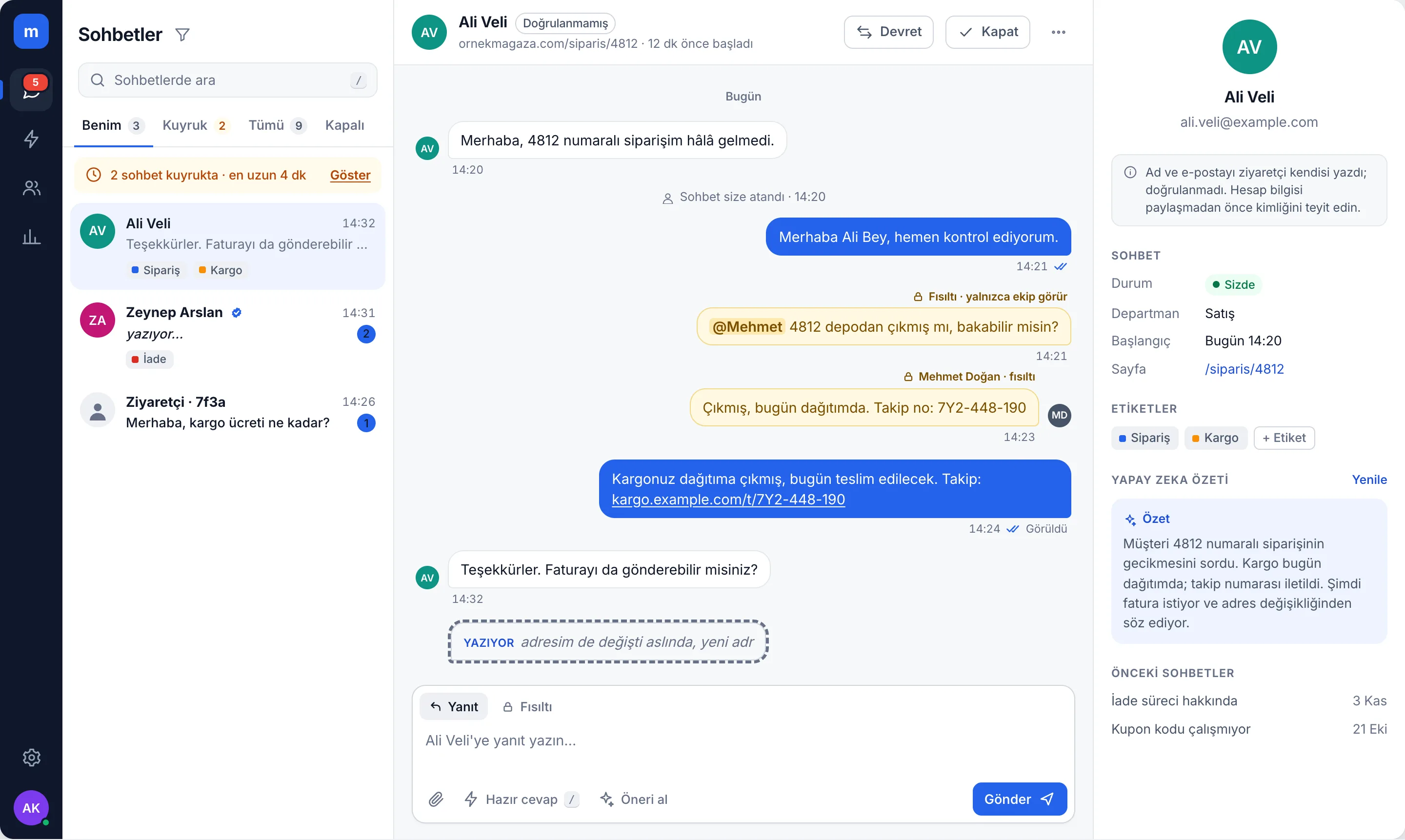
Gesprächsliste und Warteschlange
Die Reiter Meine, Warteschlange, Alle und Geschlossen. Wartet jemand in der Warteschlange, erscheint über der Liste ein Hinweis mit der längsten Wartezeit. Gesucht wird in Name, E-Mail und letzter Nachricht; die Zahl der ungelesenen Nachrichten steht auch im Titel des Browser-Tabs.
Vorschau beim Tippen
Sie sehen, was der Besucher schreibt, bevor er die Nachricht abschickt. Schreibt ein anderer Agent im selben Gespräch, sehen Sie auch das.
Flüstern
Stellen Sie das Eingabefeld auf Flüstern, wird es gelb; was Sie schreiben, sieht nur das Team, es geht nicht an den Kunden. In einem Gespräch in der Warteschlange können Sie flüstern, ohne es zu übernehmen.
Textbausteine
/ tippen und auswählen. Textbausteine werden persönlich, fürs Team oder pro Abteilung angelegt; Variablen wie der Name des Kunden werden beim Senden automatisch eingesetzt und lassen sich vor dem Speichern mit Beispielwerten in der Vorschau prüfen.
Tags
Sie versehen Gespräche mit farbigen Tags. In den Berichten sehen Sie pro Tag die Zahl der Gespräche und die Zeiten.
Gesprächsübergabe
Sie übergeben ein Gespräch mit einer Notiz an einen Agenten, eine Abteilung oder die allgemeine Warteschlange. Ein Supervisor kann das Gespräch eines anderen übernehmen.
Dateiversand
Dateien bis 10 MB; per Auswahl oder Einfügen angehängt. Bilder erscheinen als Miniatur, andere Dateien mit Download-Button. Die Dateien liegen in einem nicht öffentlichen Speicher und lassen sich nur über einen signierten Link öffnen.
Lesebestätigung und frühere Gespräche
Unter Ihrer Nachricht lesen Sie, dass sie gesehen wurde. Frühere Gespräche derselben Person stehen in der rechten Spalte; die Adresse des geöffneten Gesprächs lässt sich teilen, und nach dem Neuladen der Seite öffnet sich dasselbe Gespräch.
Besucher sperren
Einen störenden Besucher sperren Sie mit Grund und Dauer. Ein Agent kann höchstens 24 Stunden sperren; längere oder unbefristete Sperren und das Sperren von IP-Bereichen erfordern die Berechtigung eines Supervisors.
Benachrichtigungen
Ein Ton bei neuen Nachrichten und Gesprächen außerhalb des gerade geöffneten Gesprächs; eine Desktop-Benachrichtigung, wenn das Panel im Hintergrund ist. Die Desktop-Benachrichtigung enthält den Nachrichtentext nicht: Auf dem Sperrbildschirm oder einem geteilten Bildschirm erscheinen keine Kundendaten.
Tastenkürzel und Design
/ für die Suche, ↑ ↓ zum Wechseln zwischen Gesprächen, A zum Übernehmen eines Gesprächs aus der Warteschlange, Enter zum Senden. Helles und dunkles Design; das Panel gibt es in 12 Sprachen.
Inaktive Gespräche schließen
Schreibt in der von Ihnen festgelegten Zeit niemand, wird ein Gespräch, das bei einem Agenten liegt, automatisch geschlossen (Standard: 15 Minuten; zwischen 5 Minuten und 7 Tagen einstellbar oder aus). Ein Gespräch in der Warteschlange wird nicht geschlossen.
Chatfenster
Die Seite, die der Besucher sieht: Sie öffnet sich in der Ecke Ihrer Website.
Ihr Erscheinungsbild
Titel, Farbe und Begrüßungstext legen Sie im Panel fest; die Vorschau rechts zeigt jede Änderung beim Tippen. Auf schmalen Bildschirmen öffnet sich das Fenster im Vollbild und folgt dem hellen oder dunklen Design des Geräts.
48 Sprachen
Das Fenster öffnet sich automatisch in der Browsersprache des Besuchers; Arabisch, Persisch und Hebräisch werden von rechts nach links dargestellt. Titel und Begrüßungstext können Sie für jede Sprache einzeln schreiben oder die Sprache fest vorgeben.
Formular vor dem Chat
Auf Wunsch werden vor dem Chat Name und E-Mail-Adresse abgefragt; jedes Feld kann ausgeschaltet, optional oder Pflicht sein. Wer auf Ihrer Website angemeldet ist, wird nicht gefragt.
Verifizierter Besucher
Die Identität eines auf Ihrer Website angemeldeten Nutzers übermitteln Sie mit einem Token, das Ihr Server signiert; der Agent sieht den Kunden mit dem Abzeichen „verifiziert“. Name und E-Mail-Adresse, die ein anonymer Besucher eingibt, werden als „nicht verifiziert“ gekennzeichnet.
Zufriedenheitsbewertung
Nach dem Schließen des Gesprächs vergibt der Besucher 1 bis 5 Punkte und hinterlässt auf Wunsch einen Kommentar. Die Bewertung fließt in die Agenten- und Gesamtberichte ein.
Foto des Agenten
Sobald das Gespräch einem Agenten zugewiesen ist, erscheint sein Foto in der Kopfzeile und neben seinen Nachrichten.
Stört und bremst Ihre Website nicht
Das Fenster läuft isoliert: Die Styles Ihrer Website wirken sich nicht auf das Fenster aus und umgekehrt. Die einzige Datei, die auf der Seite geladen wird, ist komprimiert 26 KB groß; eine Verbindung wird erst aufgebaut, wenn der Besucher das Fenster öffnet.
Keine Nachricht geht verloren
Bricht die Verbindung ab, verbindet sich das Fenster von selbst neu und sendet nicht zugestellte Nachrichten erneut; dieselbe Nachricht wird nicht doppelt gespeichert. Nach dem Neuladen der Seite geht das Gespräch dort weiter, wo es aufgehört hat.
Nur auf Ihrer Website
Das Fenster funktioniert auf den Domains, die Sie im Panel festlegen; wer Ihren Schlüssel kopiert, kann ihn auf keiner anderen Website verwenden.
Barrierefrei
Vollständig per Tastatur bedienbar, Buttons sind beschriftet, neue Nachrichten werden Screenreadern angesagt, die Einstellung „Bewegung reduzieren“ wird beachtet.
Team und Zuweisung
Wer welches Gespräch übernimmt, wer was sieht.
Rollen und Berechtigungen
Vier Rollen: Agent, Supervisor, Administrator, Kontoinhaber. Der Agent führt seine eigenen Gespräche; der Supervisor sieht die Gespräche aller und die Berichte; der Administrator verwaltet Team, Chatfenster und Plugins. Die Berechtigungstabelle ist im Panel offen einsehbar.
Abteilungen
Sie legen Abteilungen wie Vertrieb, Support oder Retouren an. Jede Abteilung hat ihre eigene Zuweisungsart: an den Agenten mit der geringsten Auslastung, reihum oder manuell.
Automatische oder manuelle Zuweisung
Bei automatischer Zuweisung geht ein neues Gespräch an einen Agenten, der online ist und noch Kapazität hat; ist niemand verfügbar, kommt es in die Warteschlange. Bei manueller Zuweisung holen sich die Agenten die Gespräche selbst aus der Warteschlange.
Limit für gleichzeitige Gespräche
Sie legen für jeden Agenten fest, wie viele Gespräche er gleichzeitig führen kann; wer sein Limit erreicht hat, bekommt kein neues Gespräch zugewiesen.
Status
Online, abwesend, offline. Abwesenden Agenten wird kein Gespräch zugewiesen; auf der Teamseite sehen Sie live den Status und die Zahl der offenen Gespräche aller Mitglieder.
Einladungen und Mitgliederverwaltung
Sie laden Ihre Kollegen per E-Mail ein. Sie ändern Rolle, Abteilungen und Limit eines Mitglieds und deaktivieren bei Bedarf sein Konto; ändert sich die Rolle eines Mitglieds, werden seine Sitzungen beendet.
KI für den Agenten
Sie unterstützt den Agenten; ohne Ihre Freigabe geht nichts an den Kunden. Standardmäßig ist sie aus, der Administrator des Kontos schaltet sie ein.
Antwortvorschläge
Sie schlägt bis zu drei verschiedene Antworten auf die letzte Nachricht des Kunden vor. Den passenden Vorschlag bearbeiten Sie und senden ihn ab.
Gesprächszusammenfassung
Sie erstellt eine kurze Zusammenfassung für den Agenten, der das Gespräch übernimmt, und speichert sie beim Gespräch.
Umformulieren
Sie korrigiert Ihren Entwurf, kürzt ihn, macht ihn persönlicher oder förmlicher und übersetzt ihn in eine andere Sprache.
Klar, was gesendet wird
An die KI gehen nur die Nachrichtentexte. Dateianhänge, E-Mail-Adresse und Telefonnummer des Kunden sowie die IP-Adresse werden nicht gesendet; Flüsternachrichten ebenfalls nicht.
Besucher und Traffic
Wer auf Ihrer Website ist und mit wem Sie sprechen.
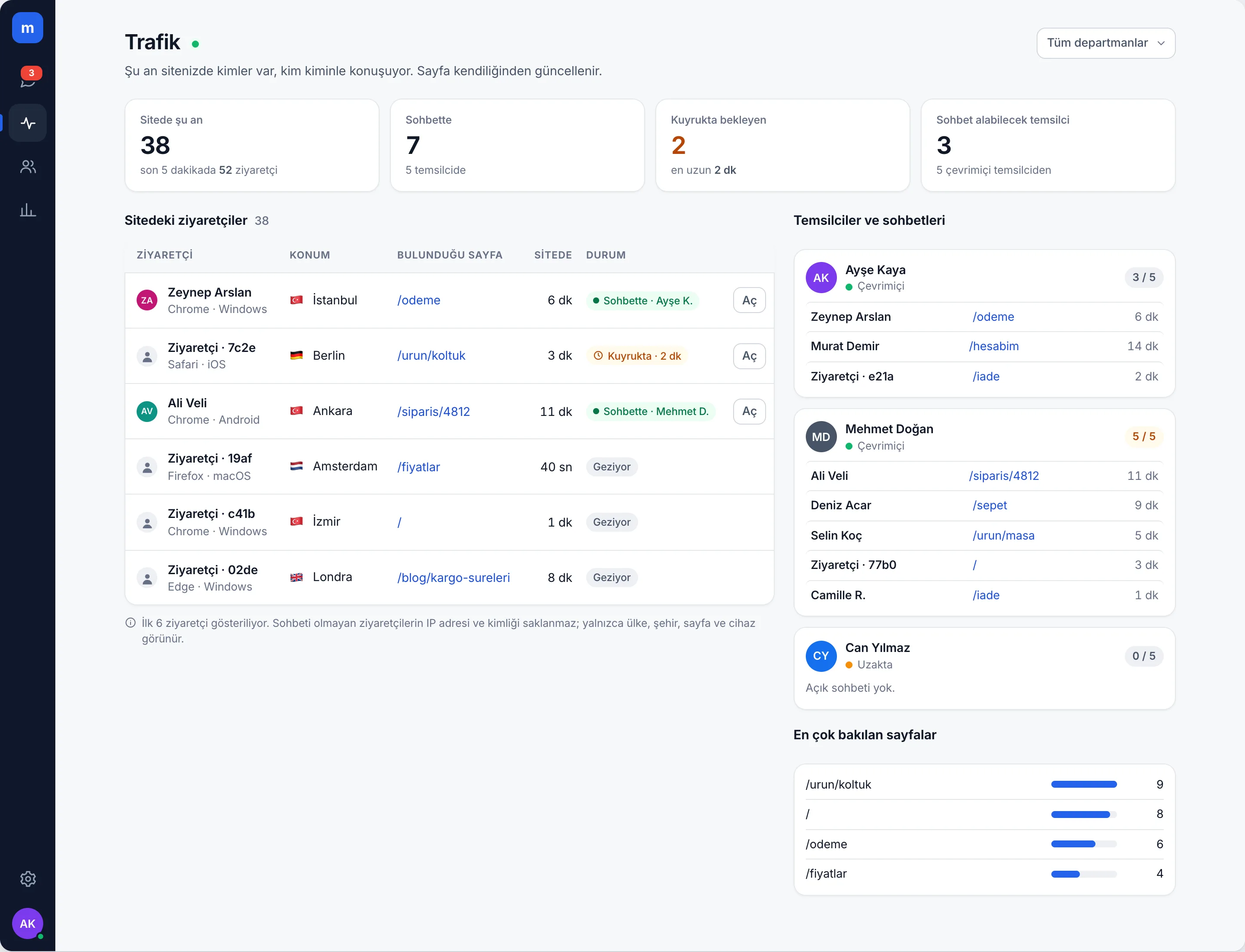
Live-Traffic
Wie viele Personen gerade auf der Website sind, wie viele im Gespräch, wie viele in der Warteschlange, wie viele Agenten ein Gespräch annehmen können. Zu jedem Besucher Stadt, aktuelle Seite, Verweildauer auf der Website und Gerät; dazu die meistbesuchten Seiten. Aktualisiert sich alle zehn Sekunden.
Besucherinformationen
Neben dem Gespräch stehen Standort (Land und Stadt), Gerät und Browser, die Seite, auf der sich der Besucher gerade befindet, und seine Sprache. Der Query-Teil der Seitenadresse wird nicht gespeichert.
Traffic-Daten bleiben nicht gespeichert
Das Traffic-Signal wird nicht dauerhaft gespeichert und enthält keine IP-Adresse; kurz nachdem der Besucher die Seite verlassen hat, wird es gelöscht.
Berichte
Die letzten 7, 30 oder 90 Tage oder ein eigener Zeitraum; filterbar nach Abteilung, Agent und Tag.
Übersicht
Zahl der Gespräche, Anteil verpasster Gespräche, erste Antwortzeit (Median und 90. Perzentil), durchschnittliche Lösungszeit, Zufriedenheit; Tagesdiagramm der Gespräche und Verteilung der Bewertungen.
Agenten
Zugewiesene Gespräche, Antwort- und Lösungszeiten sowie Zufriedenheitsbewertung je Agent. Nach Spalten sortierbar.
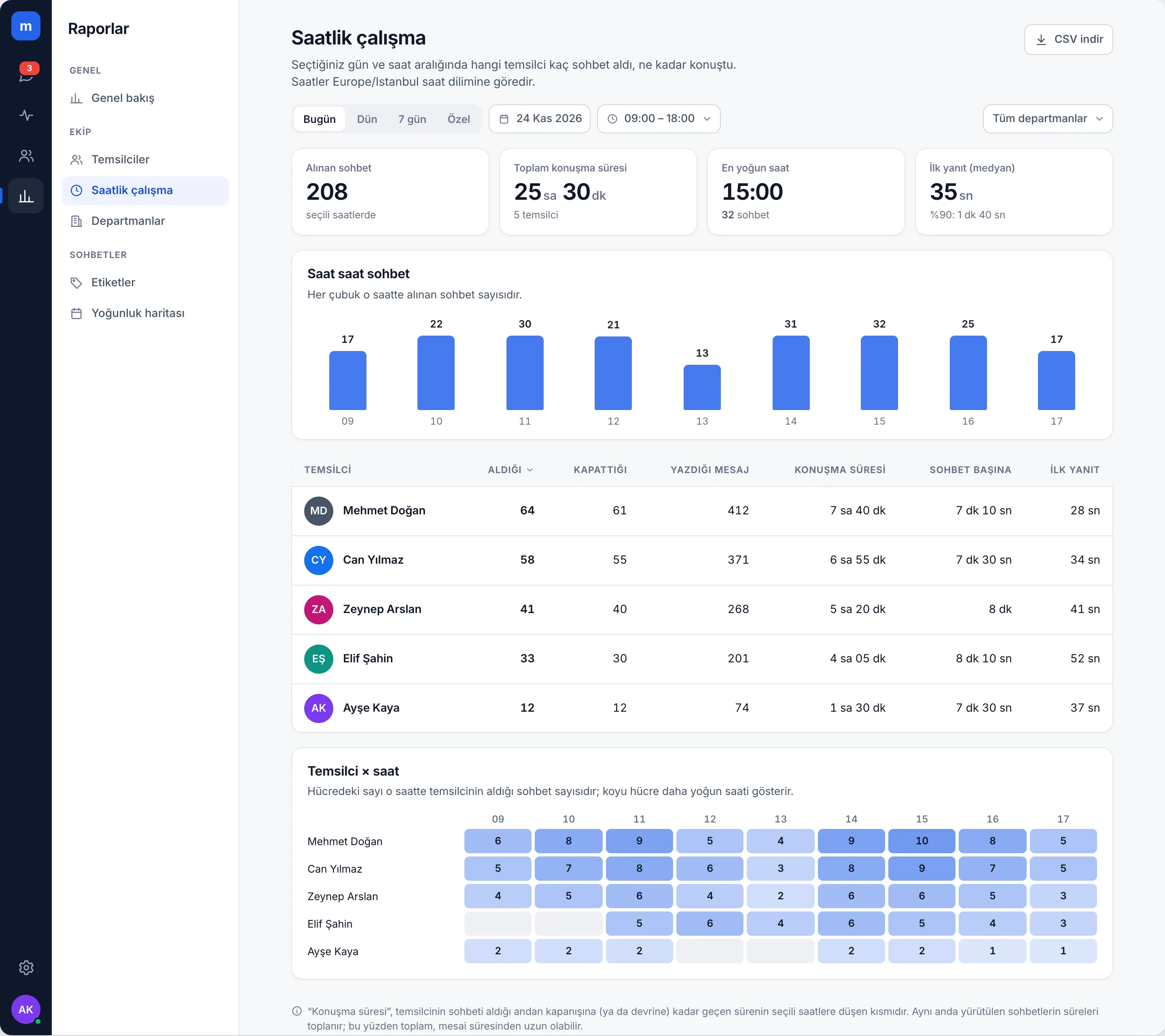
Arbeit pro Stunde
Für den gewählten Tag und Stundenbereich je Agent: übernommene und geschlossene Gespräche, geschriebene Nachrichten, Gesprächsdauer, erste Antwort; dazu Balken Stunde für Stunde und ein Raster Agent × Stunde.
Abteilungen und Tags
Dieselben Kennzahlen aufgeschlüsselt nach Abteilung und Tag: zu welchem Thema wie viele Gespräche kommen und welche länger dauern.
Auslastungskarte
Heatmap Wochentag × Stunde. Sie zeigt die Zeiten mit dem größten Andrang für die Schichtplanung.
CSV-Export
Die Berichte Übersicht, Agenten und Arbeit pro Stunde lassen sich als CSV herunterladen; Umlaute und Sonderzeichen werden in Excel korrekt dargestellt.
Für Entwickler
Um MuChat mit Ihrer eigenen Website und Ihrem System zu verbinden.
Befehle für das Chatfenster
Sie öffnen und schließen das Fenster mit Ihrem eigenen Button (muchat("open")), reagieren auf seine Ereignisse (muchat("on", …)) und legen die Sprache selbst fest. Meldet sich ein Nutzer von Ihrer Website ab, leert muchat("logout") den Chat.
Werte von Ihrer Website übergeben
Werte wie Warenkorbwert oder Tarif übergeben Sie mit muchat("set", …), Ereignisse mit muchat("track", …); die Trigger-Regeln arbeiten damit. Diese Werte bleiben im Browser des Besuchers.
Signierte Identität
Für angemeldete Nutzer erzeugt Ihr Server ein kurzlebiges, signiertes Token. Den Signaturschlüssel erhalten Sie im Panel; sein geheimer Wert wird nur im Moment der Erstellung angezeigt.
API-Schlüssel
Sie erstellen API-Schlüssel im Panel und widerrufen sie bei Bedarf. Der Wert eines Schlüssels wird nur einmal angezeigt.
Webhook und Aktionen
Signierte Webhooks, die Gesprächsereignisse an Ihr System melden, und Aktionen, mit denen der Agent in Ihrem System arbeitet, ohne das Gespräch zu verlassen, kommen als Plugins.
Datenschutz und Sicherheit
Wie das Produkt gebaut ist.
Die IP-Adresse bleibt intern
Der Standort des Besuchers wird über eine lokale Datenbank auf dem Server ermittelt; die IP geht an keinen externen Dienst und wird nur dem Agenten angezeigt, der Zugriff auf das Gespräch hat.
Kein Code von Drittanbietern
Das Chatfenster lädt Schriftart und Sprachdateien von seiner eigenen Adresse; es ruft weder Tracking-Code noch Schriftartendienste anderer Unternehmen auf.
Konten in der Datenbank getrennt
Die Daten jedes Kontos sind auf Datenbankebene isoliert: Die Abfrage eines Kontos kann die Zeilen eines anderen Kontos nicht sehen.
Schlüssel sind verschlüsselt
Die Schlüssel, die Sie bei Plugins eingeben, werden verschlüsselt gespeichert; das Panel zeigt nur die letzten Zeichen, der vollständige Schlüssel wird in keiner Antwort zurückgegeben.
Nachrichten sind reiner Text
Nichts, was im Chat geschrieben wird, wird als Code ausgeführt. Nur Webadressen werden in Links umgewandelt und in einem neuen Tab geöffnet.
Sitzungssicherheit
Wenn Sie Ihr Passwort ändern oder sich Ihre Rolle ändert, werden die Sitzungen auf allen Geräten beendet. Anmelde- und Registrierungsseite verraten nicht, ob eine E-Mail-Adresse registriert ist.
Telefonnummern sind maskiert
WhatsApp-Nummern erscheinen im Gespräch maskiert; die vollständige Nummer sehen nur Berechtigte, und es wird protokolliert, wer sie in welchem Gespräch angesehen hat.
Formularfelder in Aufnahmen verborgen
Eingaben in Formularfeldern werden in der Bildschirmaufnahme immer verborgen; das ist keine Einstellung, die sich abschalten lässt.
Plugins
Kanäle, Bot, Übersetzung und mehr
WhatsApp, Telegram, KI-Bot, automatische Übersetzung, Fragenablauf, Trigger, Bildschirmaufnahme, Webhook und Google Analytics kommen als Plugins; Sie aktivieren in Ihrem Konto, was Sie brauchen.
Führen Sie heute Ihr erstes Gespräch
Konto erstellen, Code in Ihre Website einfügen, mit dem ersten Besucher sprechen.