Plugins
Plugins
Kanäle, Automatisierung, Übersetzung und Integrationen. Jedes Konto aktiviert die Plugins, die es braucht, und hinterlegt seine eigenen Einstellungen.
So funktionieren Plugins
- Sie schalten sie ein und aus. Im Panel unter Einstellungen → Plugins; ein ausgeschaltetes Plugin tut nichts.
- Sie verbinden Ihr eigenes Konto. Die Kosten für WhatsApp, DeepL oder den KI-Anbieter zahlen Sie direkt an den jeweiligen Anbieter.
- Ihre Schlüssel werden verschlüsselt gespeichert. Einmal eingegeben, werden sie nie wieder angezeigt.
Kanäle
WhatsApp Business
Kunden, die an Ihre WhatsApp-Business-Nummer schreiben, landen in Ihrem Posteingang; Ihre Antwort geht über WhatsApp raus.
DetailsTelegram
Kunden, die Ihrem Telegram-Bot schreiben, landen in Ihrem Posteingang; Ihre Antwort geht über Telegram raus.
DetailsBündeln Sie Ihre Instagram-DMs im Posteingang.
Facebook Messenger
DemnächstBündeln Sie die Nachrichten an Ihre Seite im Posteingang.
Automatisierung
KI-Bot
Antwortet aus Ihrer Wissensdatenbank in der Sprache des Besuchers; weiß er nicht weiter, übergibt er an einen Agenten.
DetailsFragenablauf
Fragen mit Buttons und vorbereitete Antworten vor der Verbindung mit einem Agenten.
DetailsProaktive Trigger
Zeigt je nach Verhalten des Besuchers automatisch eine Nachricht an.
DetailsBildschirmaufnahme
Nimmt mit Einwilligung des Besuchers kurz die Seite auf, auf der er sich befindet; der Agent sieht das Problem mit eigenen Augen.
DetailsSprache
Integrationen
Kanäle
WhatsApp Business
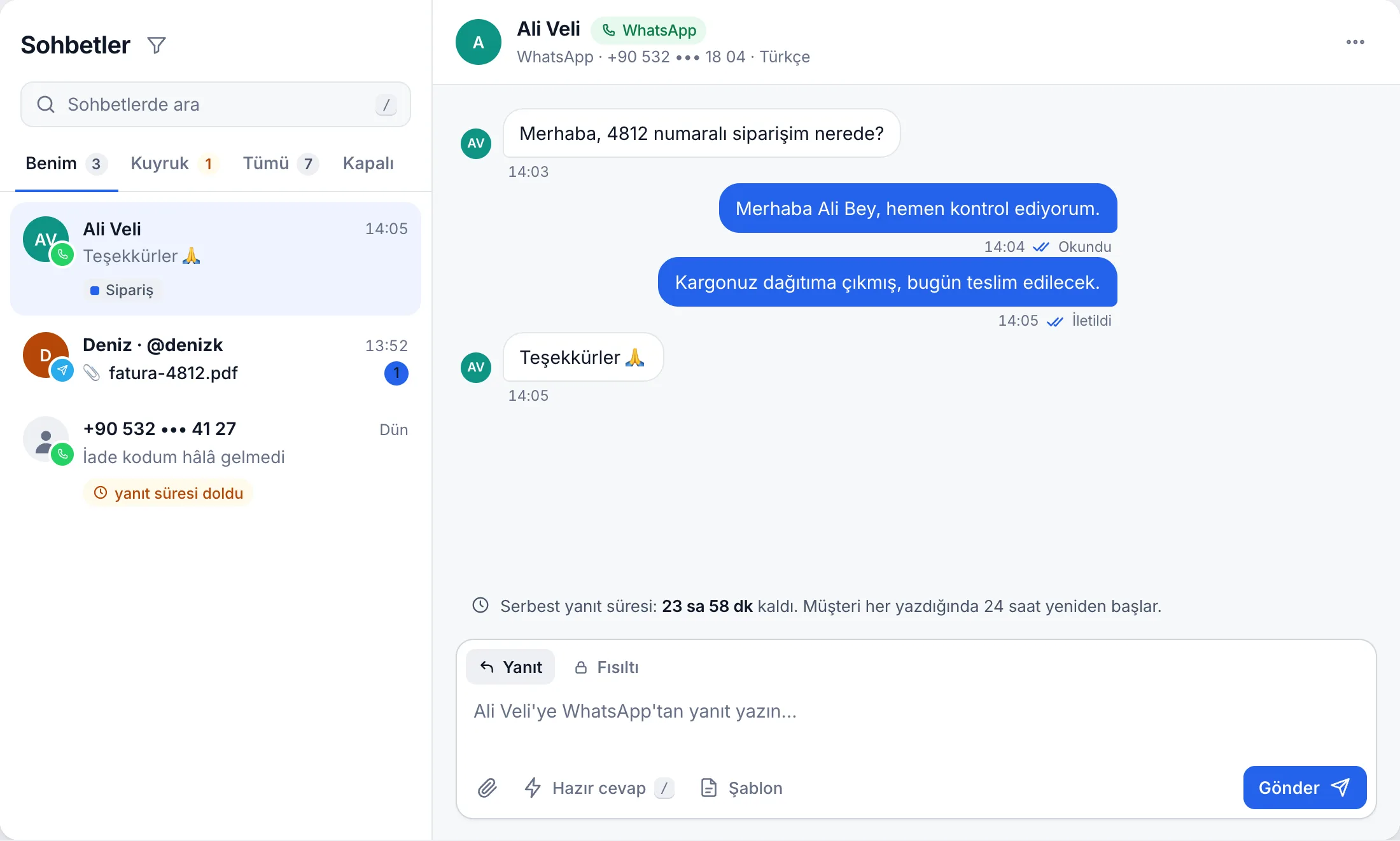
Läuft über die offizielle Cloud API von Meta. Der Kunde schreibt an Ihre Nummer, das Gespräch landet in derselben Liste wie die Website-Gespräche und wird nach denselben Regeln einem Agenten zugewiesen.
- Die 24-Stunden-Regel im Blick. Die Zeit für freie Antworten läuft unter dem Gespräch mit; ist sie abgelaufen, senden Sie eine Ihrer von Meta genehmigten Vorlagen.
- Zustellstatus. Gesendet, zugestellt, gelesen und nicht zugestellt stehen unter der Nachricht.
- Dateien und Fragenablauf. Dokumente und Fotos, die der Kunde schickt, werden dem Gespräch hinzugefügt; der Fragenablauf läuft in WhatsApp über Buttons und Listen.
- Schutz der Nummer. Die Telefonnummer erscheint maskiert (+90 532 ••• 18 04); die vollständige Nummer können nur Berechtigte aufdecken, und wer sie aufdeckt, wird protokolliert.
Kanäle
Telegram
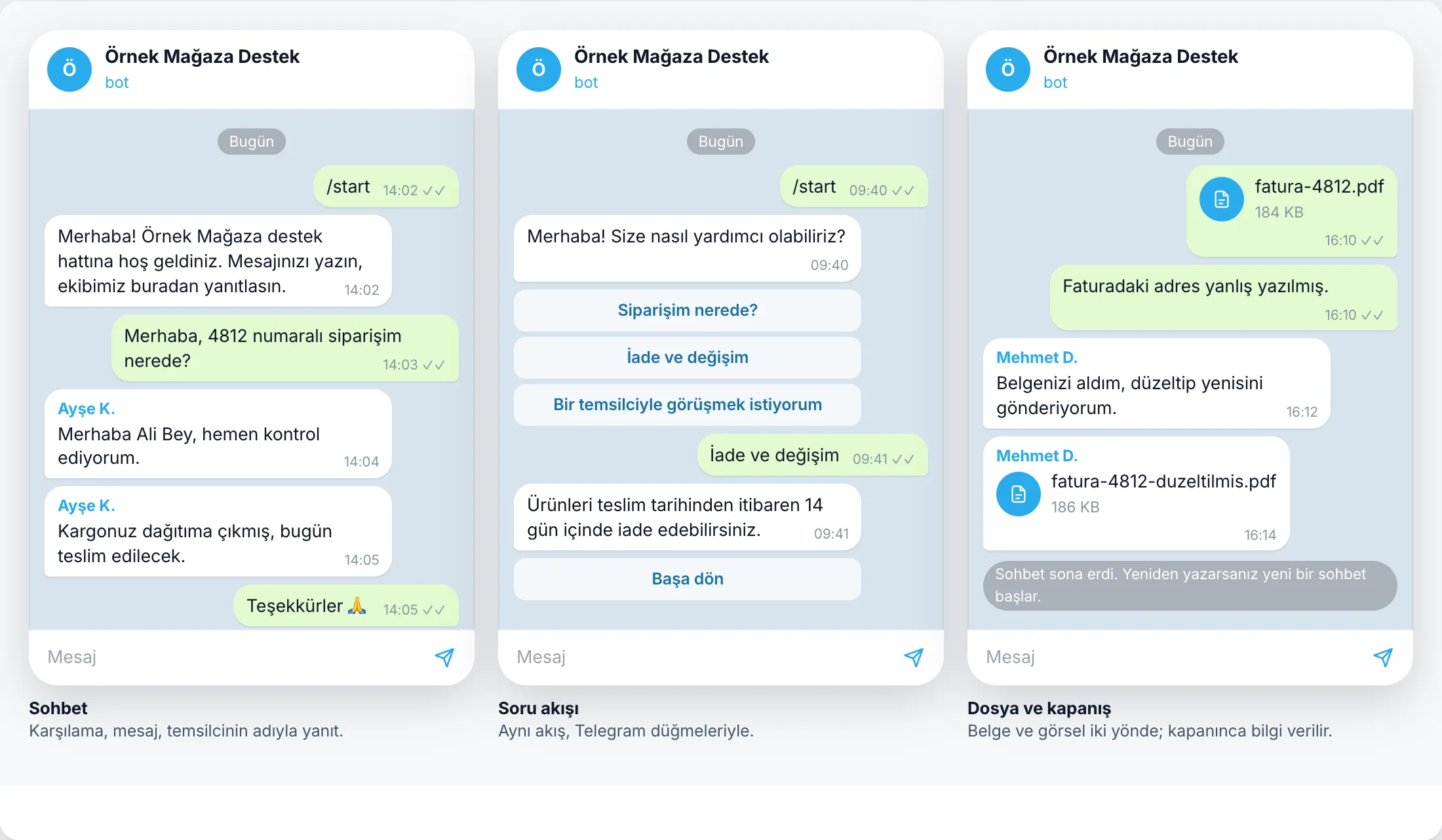
Sie fügen das Token, das Sie von BotFather erhalten haben, im Panel ein; MuChat prüft das Token und verbindet den Bot selbst.
- Derselbe Posteingang. Auch Telegram-Gespräche fließen in Abteilungen, Tags und Berichte ein.
- Dateien in beide Richtungen. Dokumente und Fotos, die der Kunde schickt, werden dem Gespräch hinzugefügt; Dateien, die Sie senden, werden zu Telegram hochgeladen.
- Fragenablauf und Bot. Der Fragenablauf läuft in Telegram über Buttons; den KI-Bot können Sie für diesen Kanal separat einschalten.
- Begrüßungs- und Abwesenheitsnachricht. Die Texte für alle, die dem Bot zum ersten Mal schreiben oder schreiben, während das Team offline ist, verfassen Sie selbst.
Automatisierung
KI-Bot
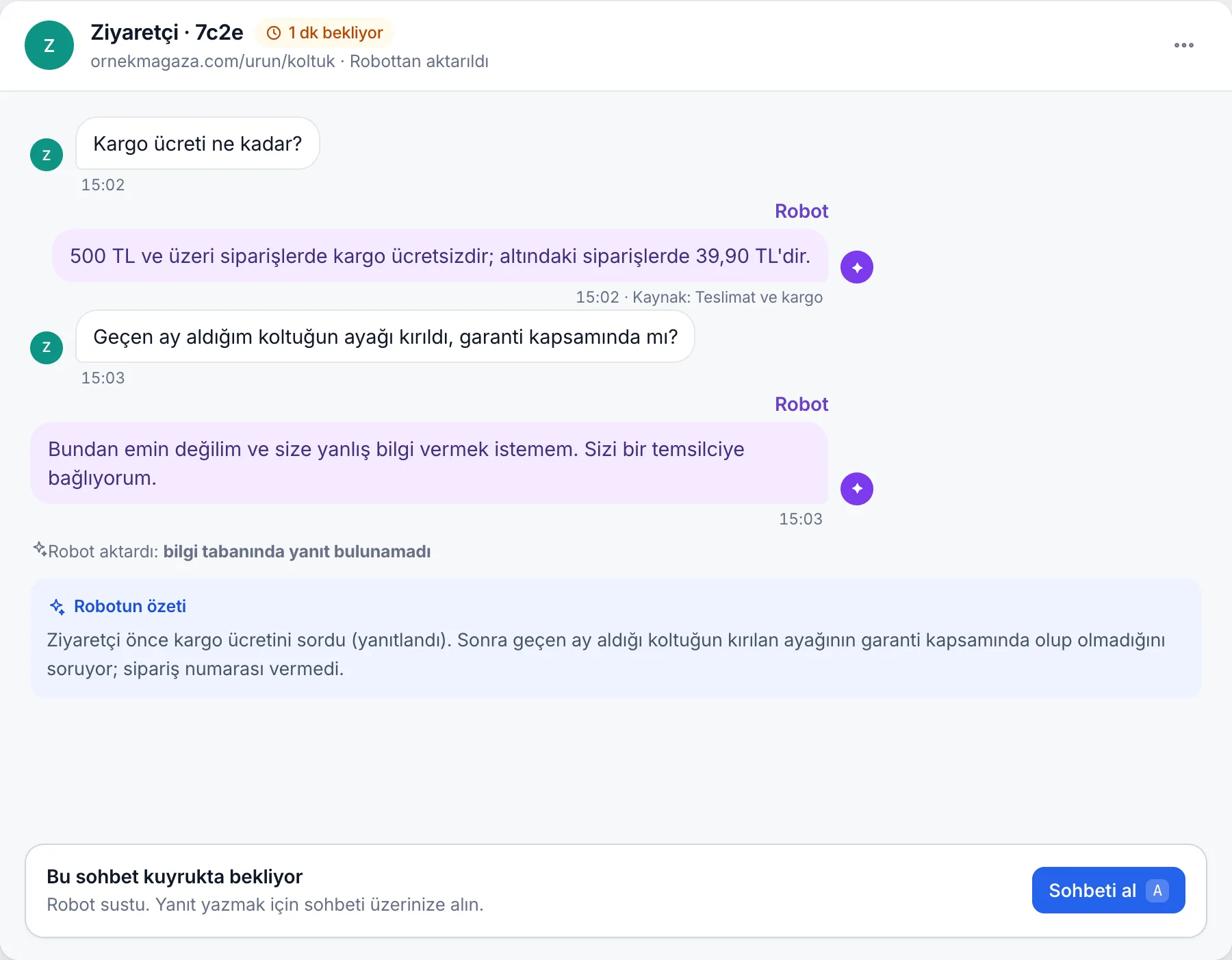
Der Bot nimmt neue Gespräche entgegen und antwortet ausschließlich aus den Informationen, die Sie hochgeladen haben. Er läuft mit Ihrem eigenen Google-Gemini- oder Anthropic-Claude-Schlüssel; das Modell wählen Sie aus der Liste.
- Wissensdatenbank. Schreiben Sie Fragen und Antworten oder laden Sie Dokumente hoch (PDF, DOCX, TXT, MD, CSV). Fragen, die der Bot nicht beantworten konnte, werden in einer eigenen Liste gesammelt.
- Erfindet nichts. Eine Antwort, für die er keine Quelle nennen kann, geht nicht an den Kunden; das Gespräch wird samt Zusammenfassung des Bots an einen Agenten übergeben. Der Besucher kann jederzeit einen Agenten verlangen.
- Ausgabenlimits. Antworten pro Gespräch, Fragen pro Besucher und Stunde, Stunden- und Monatslimit für das Konto. Keines davon lässt sich auf „unbegrenzt“ stellen.
- Stil und Test. Sie legen Namen, Tonfall und Antwortlänge des Bots fest; vor dem Livegang testen Sie ihn im Panel mit Ihren eigenen Fragen.
Automatisierung
Fragenablauf
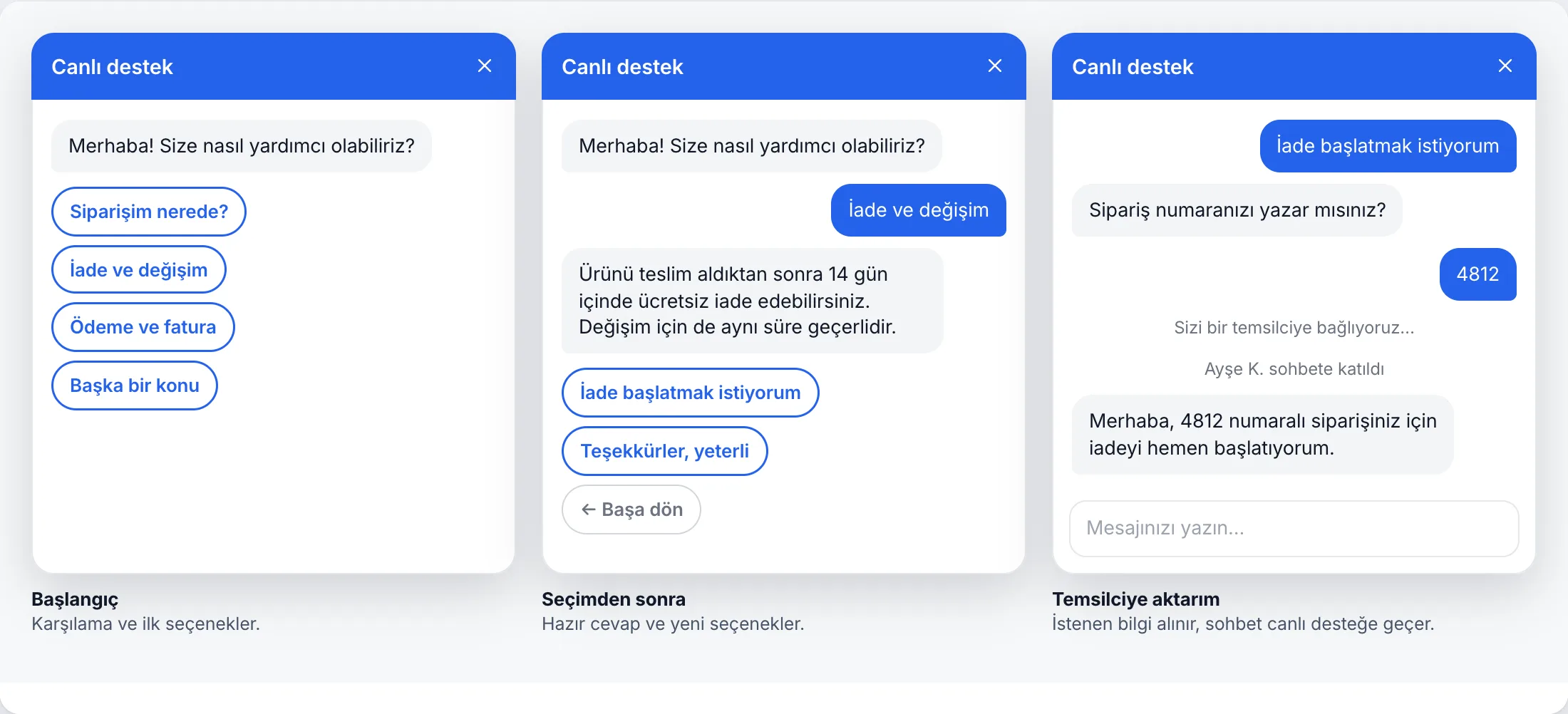
Der Besucher klickt sich über Buttons durch; die Antworten auf häufige Fragen findet er selbst, bei Bedarf wird er an die richtige Abteilung übergeben.
- Vier Schritttypen. Nachricht und Buttons, Angabe abfragen (Freitext, Bestellnummer, E-Mail, Telefon), an Agenten übergeben, beenden.
- Richtige Warteschlange, richtiges Tag. Im Übergabeschritt wählen Sie die Abteilung, in der das Gespräch landet, und die Tags, die es erhält; der Agent sieht die Auswahl des Besuchers am Anfang des Gesprächs.
- In jeder Sprache. Sie schreiben die Schritte in den Sprachen, die Sie bedienen; fehlende Übersetzungen lassen sich mit dem DeepL-Plugin ergänzen.
- Statistik. Sie sehen, wie viele Personen bei welchem Schritt weitergegangen und wo sie ausgestiegen sind.
Automatisierung
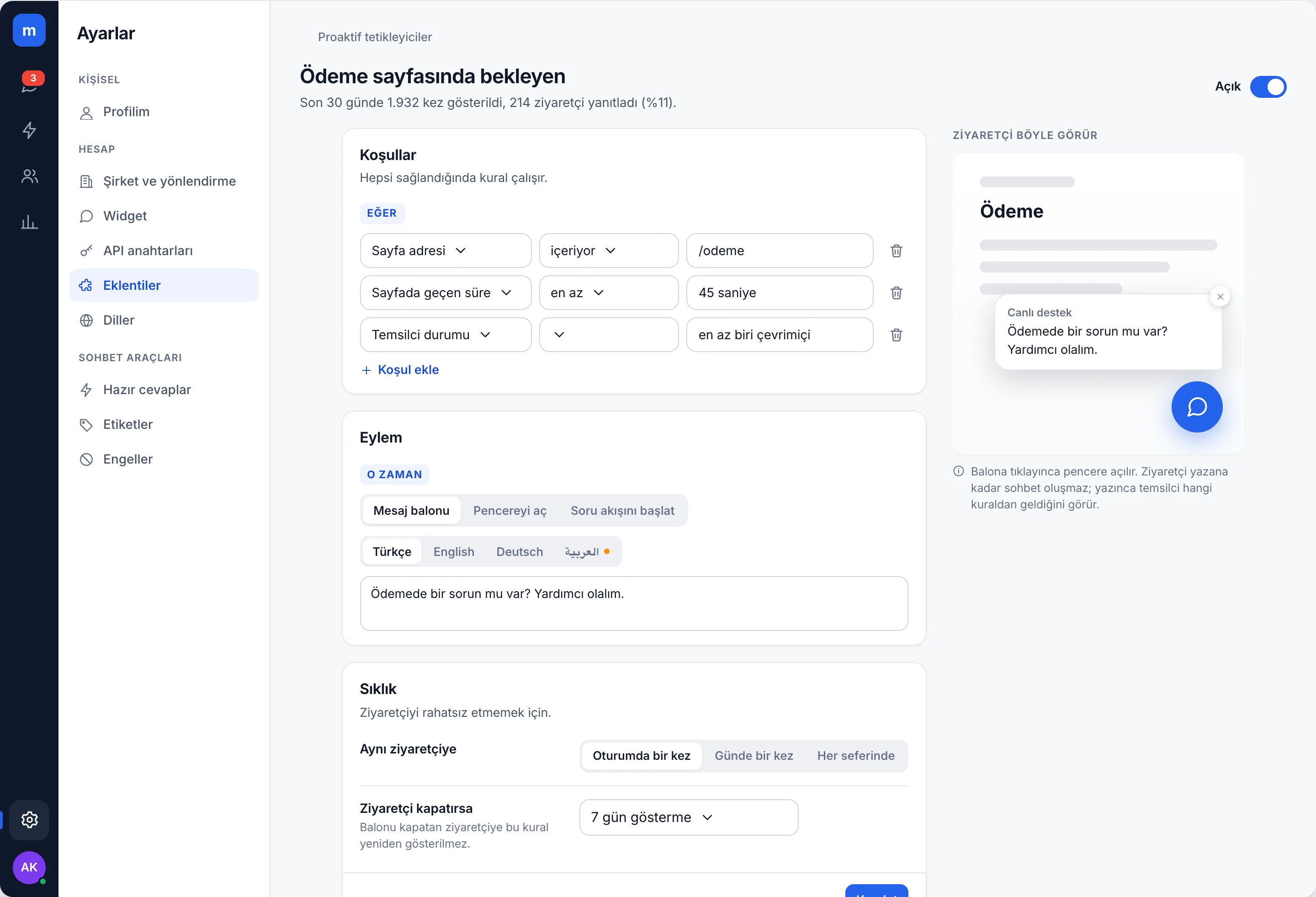
Proaktive Trigger
Mit „Wenn … dann“-Regeln sprechen Sie den richtigen Besucher im richtigen Moment an. Sie können mit fertigen Vorlagen starten: wartet auf der Zahlungsseite, bricht den Warenkorb ab, sieht sich die Preise an, ist zum ersten Mal da.
- Bedingungen. Seitenadresse, Verweildauer auf der Seite und der Website, Scrolltiefe in Prozent, Zahl der besuchten Seiten, Absicht, die Seite zu verlassen, wiederkehrender Besucher, Gerät, Sprache, Status der Agenten sowie Werte und Ereignisse, die Ihre Website übergibt.
- Aktion. Zeigt eine Nachrichtenblase an, öffnet das Fenster oder startet den Fragenablauf.
- Nicht aufdringlich. Einmal pro Sitzung, einmal pro Tag oder auf jeder Seite; wer die Blase schließt, sieht sie für die von Ihnen festgelegte Zeit nicht erneut.
- Kein Gespräch, bevor der Besucher schreibt. Die Regeln laufen im Browser des Besuchers; Ihre Warteschlange füllt sich nicht mit leeren Nachrichten.
Automatisierung
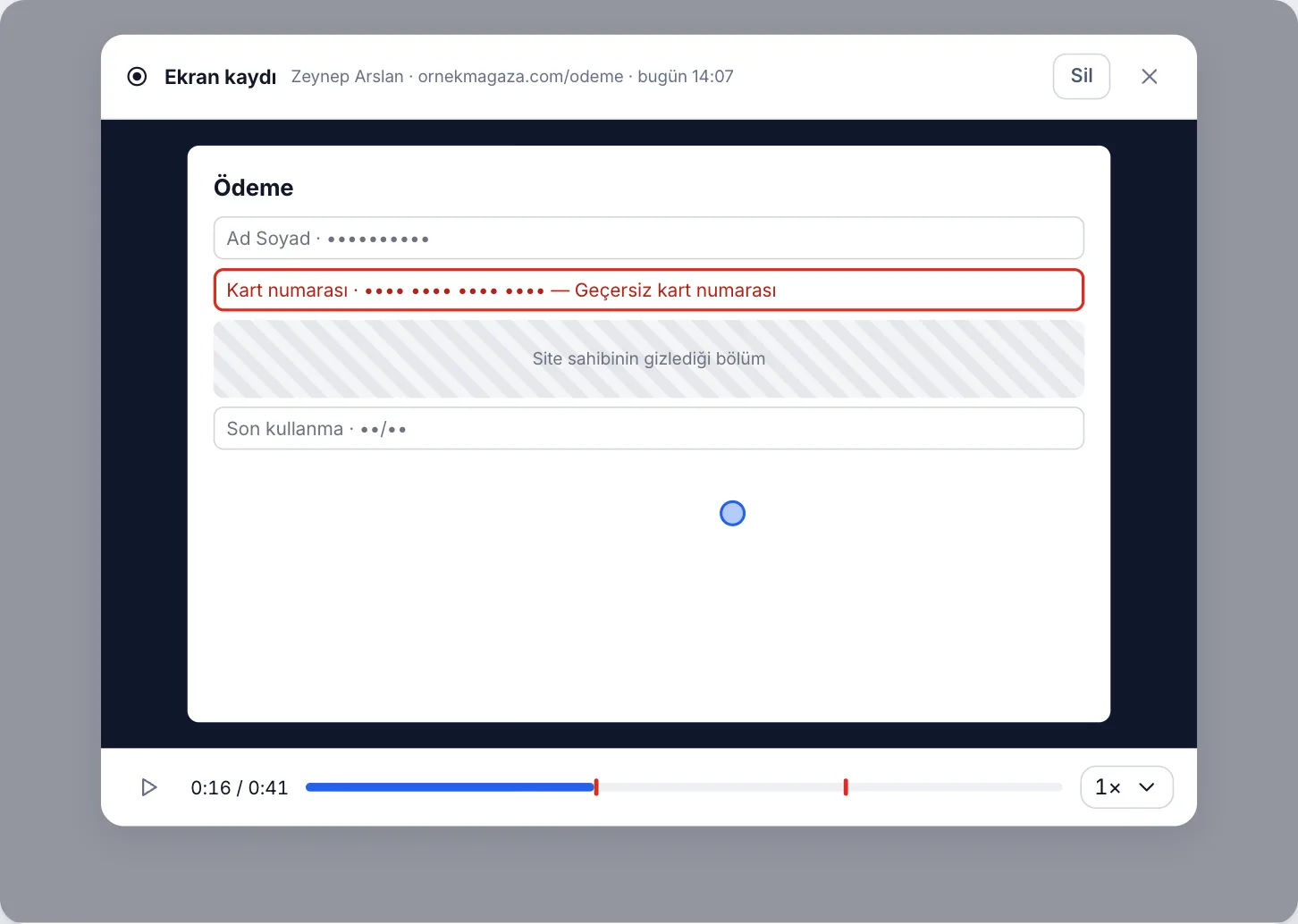
Bildschirmaufnahme
Der Agent bittet um eine Aufnahme, der Besucher stimmt zu; die Seite wird höchstens 30 oder 60 Sekunden lang aufgenommen, und die Aufnahme steht als Nachricht im Gespräch.
- Nur mit Einwilligung. Ohne Zustimmung des Besuchers startet keine Aufnahme; während sie läuft, bleibt die Leiste „Aufnahme beenden“ auf dem Bildschirm.
- Formularfelder sind immer verborgen. Auf Wunsch verbergen Sie auch sämtliche Texte, ausgewählte Bereiche und Bilder.
- Aufbewahrungsdauer. Aufnahmen werden nach 7, 30 oder 90 Tagen automatisch gelöscht.
- Nur im Website-Chat. Das Aufnahme-Plugin wird erst geladen, wenn der Besucher zustimmt; es macht Ihre Seite nicht schwerer.
Sprache
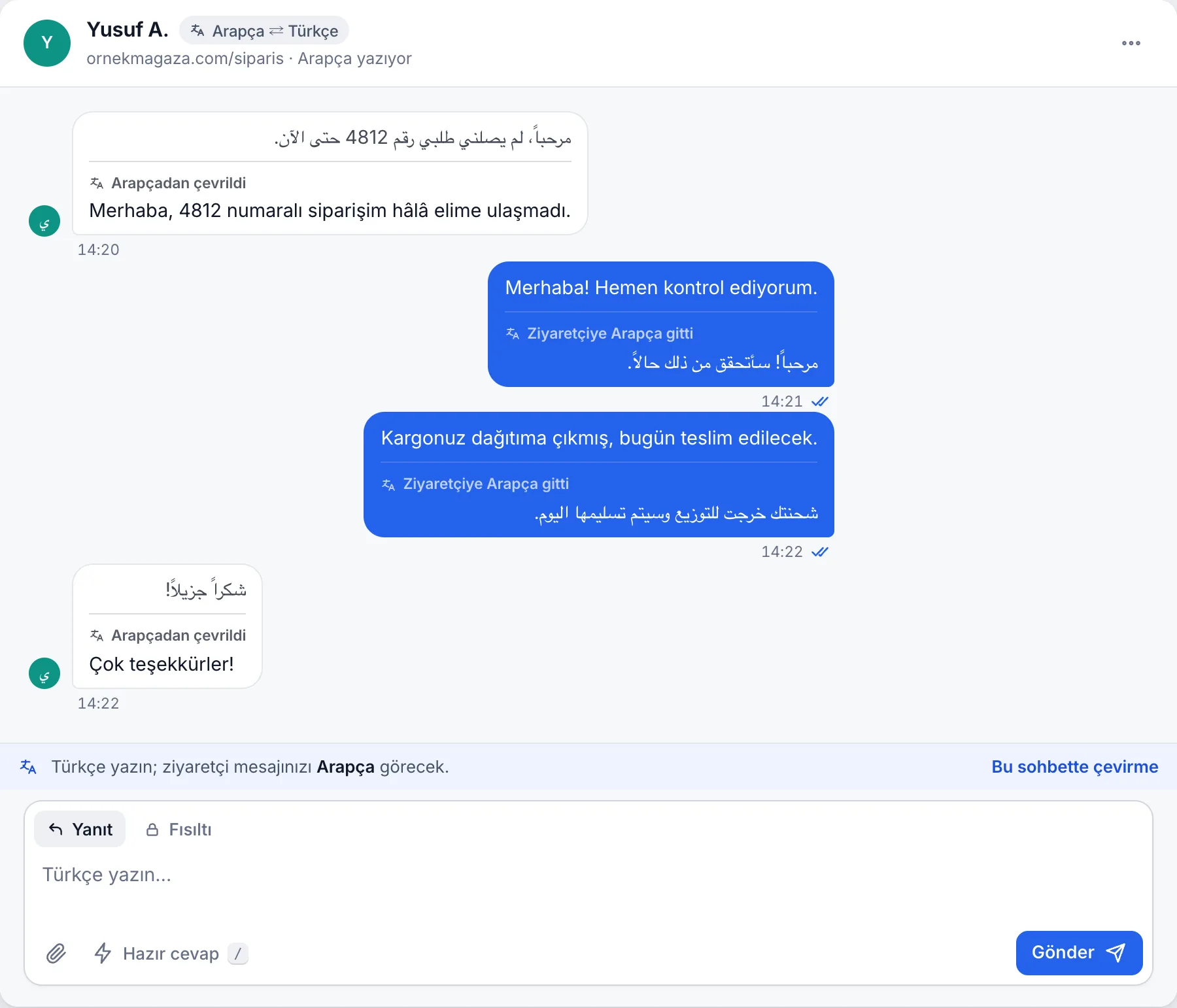
Automatische Übersetzung (DeepL)
Sie hinterlegen Ihren eigenen DeepL-Schlüssel. Der Agent sieht die Nachricht des Kunden im Original und in der Übersetzung und schreibt in seiner eigenen Sprache; beim Kunden kommt die Übersetzung an.
- Die Sprache ergibt sich aus dem Text. Die Sprache des Besuchers wird nicht am Browser, sondern an dem erkannt, was er schreibt.
- Keine unnötigen Aufrufe. Sind die Sprachen gleich, besteht die Nachricht nur aus einer Zahl oder einem Emoji oder wurde derselbe kurze Text gerade erst übersetzt, wird DeepL nicht aufgerufen. Welche Sprachen nicht übersetzt werden und wo das Monatslimit liegt, legen Sie fest.
- Hält keine Nachricht auf. Verzögert sich DeepL oder ist Ihr Kontingent aufgebraucht, geht die Nachricht so raus, wie sie geschrieben wurde; der Agent sieht das in einer Hinweisleiste.
- Pro Gespräch abschaltbar. Der Agent kann die Übersetzung für ein einzelnes Gespräch ausschalten. Flüsternachrichten und Dateien werden nicht an DeepL gesendet.
Integrationen
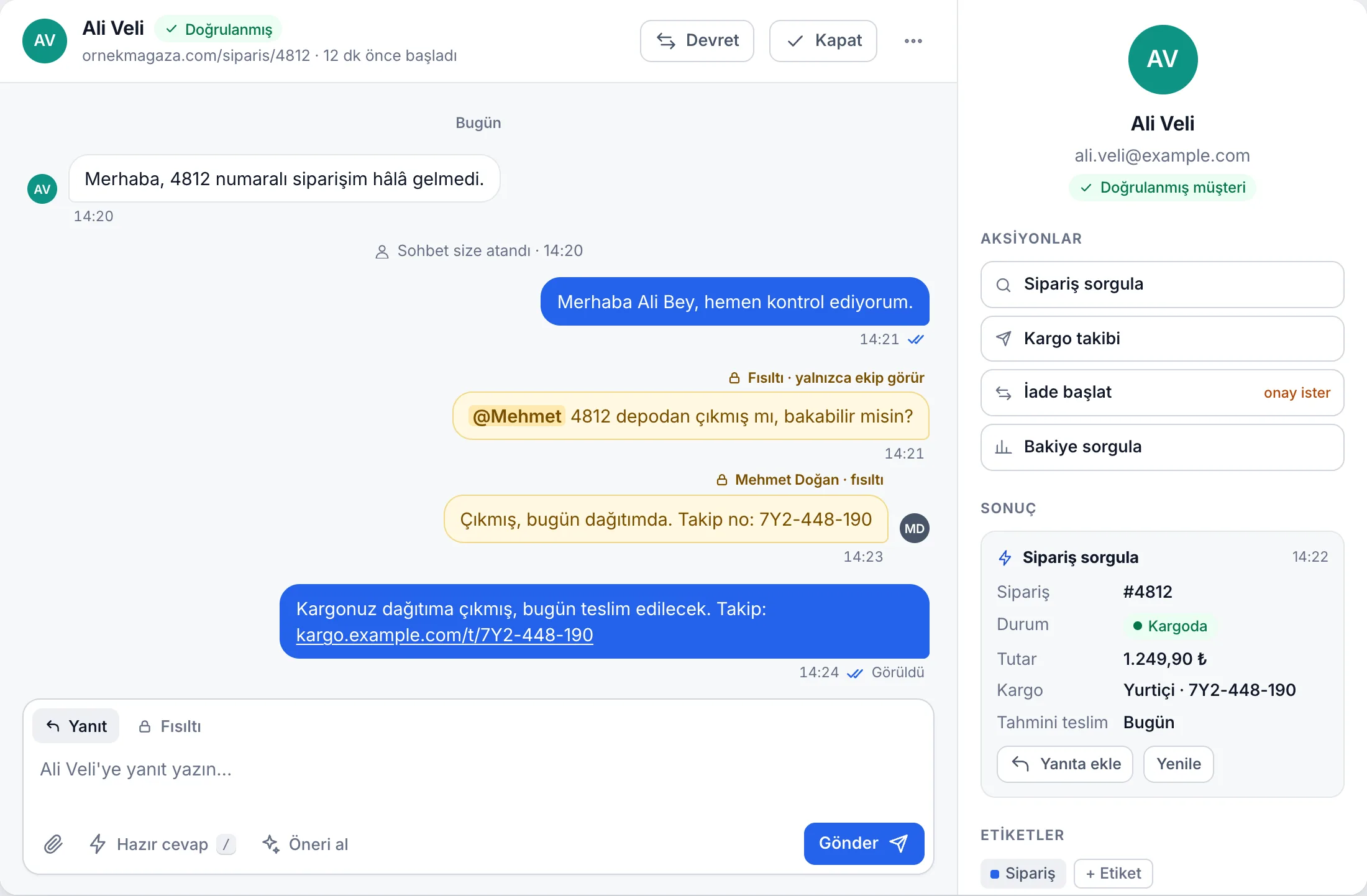
Webhook und Aktionen
Verbindet MuChat in beide Richtungen mit Ihrem eigenen System: Ereignisse werden Ihnen gemeldet, der Agent führt Vorgänge in Ihrem System aus.
- Webhook. Gespräch gestartet, zugewiesen, geschlossen; Nachricht von Besucher oder Agent; Bewertung abgegeben; Fragenablauf abgeschlossen. Die Anfragen sind signiert (HMAC-SHA256).
- Wiederholung. Antwortet Ihr System nicht, wird die Benachrichtigung rund 21 Stunden lang in wachsenden Abständen erneut versucht; im Panel lässt sie sich auch manuell senden.
- Aktionen. Sie definieren Vorgänge wie „Bestellung abfragen“ oder „Rückerstattung starten“: die Felder, die der Agent ausfüllt, die Anfrage an Ihr System und die Felder, die aus der Antwort angezeigt werden. Ein Vorgang, der Daten ändert, verlangt zusätzlich eine Bestätigung.
- Audit-Protokoll. Wer wann welche Aktion mit welchen Werten ausgeführt hat; 90 Tage aufbewahrt. Ihre Geheimnisse gelangen nicht in den Browser des Agenten.
Integrationen
Google Analytics
Leitet Gesprächsereignisse an Google Analytics oder Google Tag Manager weiter, die auf Ihrer Website bereits eingerichtet sind.
- Ereignisse. Fenster geöffnet, Gespräch gestartet, Nachricht gesendet, Formular ausgefüllt, Bewertung abgegeben; welche gesendet werden, wählen Sie selbst.
- Kein zusätzlicher Tracking-Code. Es wird kein eigener Code geladen und kein Cookie gesetzt; es gilt die Einwilligungseinstellung Ihrer Website.
- Keine personenbezogenen Daten. Nachrichtentext, Name und E-Mail-Adresse werden nicht gesendet; nur der Name des Ereignisses und die Bewertung.
- Auch für andere Tools offen. Dieselben Ereignisse können Sie im Code Ihrer Website abfangen und an Ihr eigenes Analysetool senden.
Führen Sie heute Ihr erstes Gespräch
Konto erstellen, Code in Ihre Website einfügen, mit dem ersten Besucher sprechen.